--> SARANA BELAJAR DAN BERKREASI: Tutorial | Deskripsi Singkat Blog di Sini

Pendidikan, bisnis, inspirasi, motivasi, artikel, kesehatan,

Showing posts with label Tutorial. Show all posts
Solusi Menghubungkan Banyak Email Masuk Ke Satu Gmail Terbaru

Solusi Menghubungkan Banyak Email Masuk Ke Satu Gmail Terbaru

Di era sekarang tentu kita tidak asing dengan surat elektronik yang disebut dengan EMAIL. Banyak sekali kita tidak bisa lepas dengan apa yang disebut dengan email, baik saat registrasi ponsel smartphone atau yang lebih spesifik menerima surat berupa surat elektronik.

Pada jaman dahulu banyak sekali platform email yang ada seperti yang dulu sangat populer adalah yahoo mail dan sebagainya yang sekarang tidak begitu populer di kalangan kita. Cara ini juga efektif untuk mempermudah akses email masuk dari yahoo ke gmail yang sekarang lebih populer.

Tidak hanya itu, semua aplikasi apapun sekarang menggunakan email sebagai cara untuk memvalidasi akses, sehingga kita diharuskan mempunyai email. Namun dengan demikian banyak dari kita yang memiliki akun email lebih dari satu sehingga sangat ribet untuk membuka notifikasi email masuk.

Dengan cara ini diharapkan mempermudah kita untuk membuka email kita yaitu dengan cara menghubungkan email satu dengan email yang lain. 

Berikut cara menghubungkan banyak email ke satu akun gmail :

1. Langkah yang pertama, Buka email Gmail kemudaian klik tombol Gir Pengaturan pada sebelah kanan atas.

2. Selanjutnya klik tombol LIHAT SEMUA SETELAN.

3. Kemudian pilih AKUN DAN IMPOR


4. Langkah selanjutnya yaitu memilih IMPOR EMAIL DAN KONTAK.


5. Langkah yang kelima, silahkan mengisi alamat email yang ingin di hubungkan dengan akun gmail anda saat ini.


6. Langkah yang ke enam, setelah muncul notifikasi seperti ini anda segera membuka email dan asuk ke akun email anda yang ingin di hubungkan ke akun gmail yang baru. Setelah masuk, kemudian klik lanjutkan dan tunggu prosesnya.


7. Setelah muncul notifikasi seperti gambar dibawah ini anda bisa mengeklik tombol MULAI IMPOR. dan tunggu sampai proses selesai.


Demikian, setelah melakukan langkah- langkah tersebut maka akun email anda yang lama baik itu dari Yahoo atau apapun jika ada email atau notifikasi masuk ke kotak masuk otomatis akan ikut masuk ke akun Gmail anda yang baru. Dengan demikian anda cukup membuka satu akun email untuk menerima email dari akun email yang lain. 

Semoga Bermanfaat.


Cara Cepat Mengajukan PPG dalam Jabatan Pada Akun Simpatika 2018

Cara Cepat Mengajukan PPG dalam Jabatan Pada Akun Simpatika 2018

PPG dalam Jabatan adalah proses pendidikan guru yang bertujuan meningkatkan kompetensi guru supaya lebih profesional, Jika sebelumnya proses peningkatan kompetensi guru melalui PLPG namun untuk tahun 2018 ini menggunakan format PPG (Pendidikan Profesi Guru).
Apa perbedaan antara PLPG dengan PPG?
Dari segi waktu pelaksanaan, untuk memperoleh sertifikat profesi pendidik PLPG hanya menempuh pendidikan selama 1 minggu sedangkan untuk PPG harus menempuh pendidikan selama 2 semester. Jadi bagi yang mengikuti PPG harus siap melaksanakan pendidikan selama 2 semester layaknya mahasiswa.
Ada beberapa syarat yang dimiliki untuk mengajukan / mengikuti pendaftaran PPG antara lain :
1. Memiliki Ijazah D4/S1
2. Memiliki NPK
3. Berusia Maksimal 58 Tahun
4. Guru yang diangkat sampai dengan tanggal 31 Desember 2005, kecuali :
    - Guru pada MAN Insan Cendekia
    - Guru Madrasah penyelenggara pendidikan madrasah luar biasa.
    - Guru Madrasah penyelenggara inklusi.
Dalam proses pendaftarannya adalah melalui akun simpatika, kami akan memberikan tutorial bagaimana cara cepat mengajukan PPG dalam Jabatan Pada Akun Simpatika Tahun 2018. Langkah-langkahnya adalah sebagai berikut :

1. Login menggunakan akun Guru melalui layanan http://simpatika.kemenag.go.id/

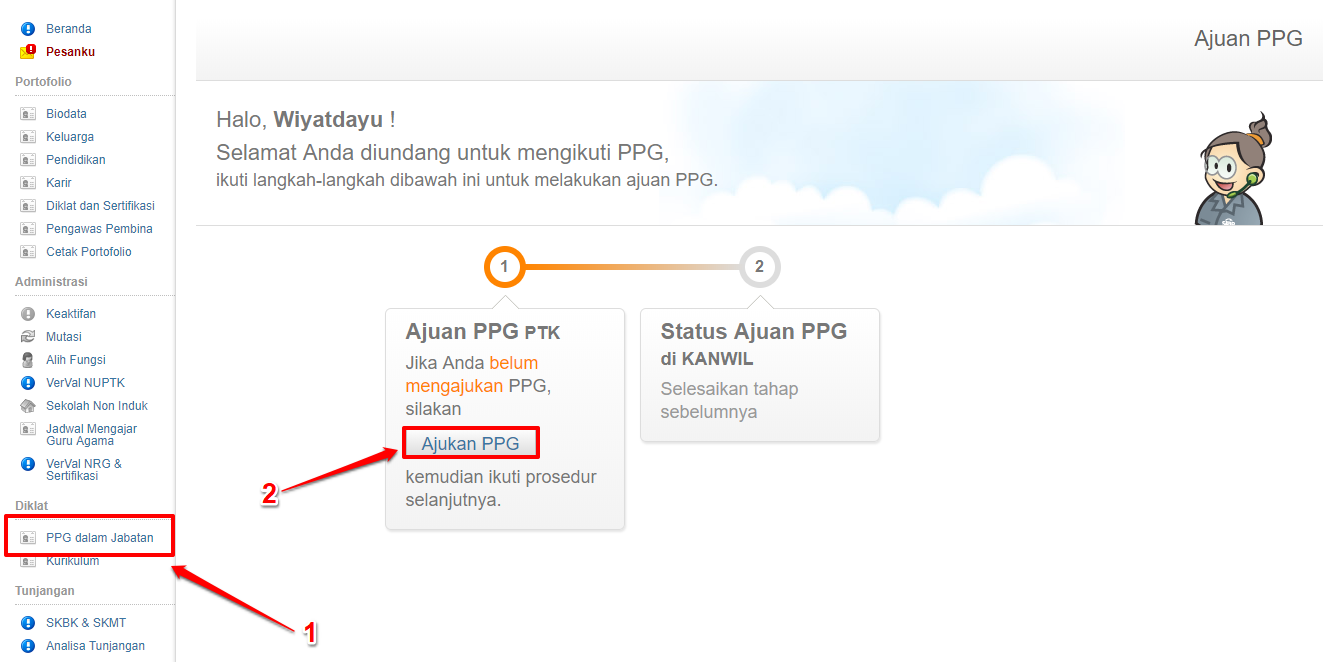
2. Pada halaman beranda Guru, pilih menu PPG dalam Jabatan, selanjutnya klik tombol Ajukan PPG.


    Namun jika prayarat tidak terpenuhi, maka pada laman menu PPG dalam Jabatan akan memberikan
    informasi detil syarat yang belum terpenuhi tersebut.


3. Jika syarat terpenuhi, setelah Anda klik tombol Ajukan PPG, isikan data ijazah Anda pada kotak dialog yang muncul. Pastikan Anda juga mengunggah scan ijazah Anda. Jika telah sesuai, klik Benar & Lanjut. 


4. Selanjutnya isikan data ajuan Anda. Pastikan data ajuan Anda linier (Linier yang dimaksudkan disini adalah kesesuaian antara program studi pada ijazah S-1/D-IV dengan program studi PPG Dalam Jabatan), jika telah sesuai klik Benar & Lanjut.


5. Cek kesesuaian data yang telah Anda isikan pada laman konfirmasi, jika masih terdapat data yang salah klik tombol Edit Kembali untuk memperbaiki data, namun jika telah sesuai klik Simpan.


6. Selanjutnya klik tombol Cetak Surat Ajuan pada kotak dialog yang muncul.


7. Ajuan PPG Anda Telah dikirim, tunggu proses verifikasi persetujuan dari KANWIL setempat dan tetap pantau pada login SIMPATIKA anda. Berikut contoh surat ajuan PPG tersebut.

Demikian tutorial Cara Cepat Mengajukan PPG dalam Jabatan Pada Akun Simpatika 2018 semoga bisa membantu dan bermanfaat bagi para pendidik di Indonesia.

Cara Cetak S26 sebagai Surat Ajuan Nomor Registrasi Guru (NRG)

Cara Cetak S26 sebagai Surat Ajuan Nomor Registrasi Guru (NRG)

S26 adalah Surat Ajuan Nomor Registrasi Guru (NRG) Baru yang digunakan oleh sistem aplikasi padamu negeri sebagai upaya penertiban NRG yang bermasalah. berdasarkan banyaknya kasus NRG yang tidak bisa diakses maupun dipakai orang lain tentu pemerintah harus menertibkan data tersebut supaya valid dan tepat sasaran.

Di tahun 2015 sistem PADAMU NEGERI mengeluarkan fitur terbaru yaitu Verval NRG dengan cara mencetak Surat S26 yang bertujuan mengatasi masalah-masalah yang ada di lapangan. dengan cara ini diharapkan data akan valid untuk masa yang akan datang. adapun cara untuk mencetak S26 adalah sebagai berikut :
1. Silahkan Kunjungi website padamu negeri www.padamu.siap.web.id lalu pilih login PTK menggunakan NUPTK atau Pegid dan password masing – masing PTK.
2. Setelah login kalau baru pertama login PTK di semester 2 maka akan muncul Formulir Kuisioner survey minat dan sikap terhadap penggunaan TIK untuk pembelajaran yang harus di isi sesuai minat dan kemampuan PTK dalam bidang TIK untuk pembelajaran . Setelah selesai simpan. lalu pilih padamu PTK.
3. Di dekstop akan muncul beranda akun ptk anda silahkan pilih verval NRG.
4. Silahkan pilih ajukan NRG, jika anda belum punya NRG silahkan pilih belum, tapi jika anda sudah punya NRG silahkan pilih sudah memiliki NRG nanti akan otomotis keluar nomor NRG anda, jika tidak keluar silahkan entri NRG anda secara manual lalu pilih benar dan lanjut.
5. Silahkan ikuti Petunjuk hingga anda menu Cetak Surat pengajuan Verval NRG atau s26.
6. Setelah di cetak silahkan bawa dokumen S26 ke operator diknas setempat untuk selanjutnya di setujui.

Dengan cara tersebut maka NRG (Nomor Registrasi Guru) akan diproses untuk ditindak lanjuti supaya para penerima tunjangan profesi dapat mencairkan tunjangan mereka.

Berbagai Cara yang lumayan rumit di sistem PADAMU NEGERI peran operator sangat penting untuk mencapai hasil yang maksimal. jadi, mewakili para teman-teman operator dimohon untuk pemerintah lebih memperhatikan kesejahteraan para operator,  karena di lapangan banyak sekali operator sekolah yang merangkap kinerja namun penghargaan dari guru yang dibantu kadang seperti merasa tidak  terbantu dan di pandang sebelah mata. semoga jika ada instansi terkait yang membaca tulisan di blog ini bisa lebih memperhatikan para operator terutama ditingkat bawah yaitu operator sekolah.

terima kasih semoga bermanfaat, doakan saya agar selalu sukses, diberi kesehatan dan kemudahan dalam segala hal. sedikit memberitahukan jika anda ingin membeli produk mebel jepara murah dan berkualitas silahkan lihat katalognya di www.rizkirayamebel.com. wassalamualaikum..
Cara Pengajuan NRG Baru S26a (Verval NRG Padamu Negeri)

Cara Pengajuan NRG Baru S26a (Verval NRG Padamu Negeri)

Banyak sekali kasus yang terjadi dalam sistem aplikasi padamu negeri, terutama tentang VERVAL NRG bagi guru sertifikasi. dalam verval NRG padamu negeri banyak sekali kasus seperti NRG yang tidak ditemukan, NRG yang dipakai orang lain dan lain-lain terutama bagi guru yang lulus sertifikasi tahun 2010 dan sebelumnya yang NRGnya di awali angka 0 (nol) dan juga tahun 2012. dalam kasus tersebut ketika NRG tersebut diverval muncul keterangan NRG tidak ditemukan silahkan mengajukan baru. bagi guru sertifikasi mengetahui hal itu pasti seperti kiamat karena NRG adalah salah satu syarat dalam pencairan tunjuangan profesinya. bahkan, dalam berbagai kasus banyak guru yang malah menyalahkan para operator padamu negeri yang di anggap salah memasukkan data, padahal operator tidak tahu tentang hal tersebut. jadi, bagi para guru sertifikasi dimohon menghargai kinerja para operator karena disamping tugas yang begitu berat kesejahteraan mereka pun belum ada perhatian dari para birokrat di atasnya. 
kembali ke topik, jika terjadi kasus NRG tidak ditemukan maka anda bisa memilih belum memiliki NRG dan mengajukan baru kemudian mencetak S26a untuk kemudian di validasi oleh Operator Dinas Kabupaten/ kota dengan bukti S26c1 sebagai tanda bukti pengajuan diterima yang kemudian akan diajukan ke LPMP.

Untuk Kasus NRG yang dipakai orang lain, anda bisa membuat S26b3 sebagai bukti pengajuan Klaim atas NRG tersebut yang menyatakan NRG tersebut adalah milik anda ke Operator Dinas Kabupaten/ Kota yang akan di cetakkan S26c3 sebagai tanda bukti pengajuan Klain diterima dan akan diteruskan ke LPMP.
Mengatasi Sandi Salah saat Upload EMIS Pendis Online

Mengatasi Sandi Salah saat Upload EMIS Pendis Online

Upload Emis Pendis Online seperti yang sudah di bahas pada postingan sebelumnya baik upload data online maupun offline sudah ada panduannya di blog ini. bisa dicari di daftar isi. setelah di praktikkan oleh teman-teman ada beberapa kendala yang dihadapi saat peng-upload-an back up emis pada aplikasi EMIS Online 2014 tersebut antara lain ketika login ada keterangan SANDI SALAH, padahal sandi dirasa sudah benar. ada beberapa solusi untuk mengatasinya. yang pertama, hal itu bisa terjadi karena overload server yang membuat anda gagal akses web emis pendis tersebut. yang kedua, memang sandi yang default telah anda ganti dengan sandi yang baru, ketika anda buka sandi tersebut anda gagal dan ada keterangan SANDI SALAH, pada kasus kedua ini sebaiknya anda berkonsultasi dengan operator EMIS Pendis kabupaten setempat agar di lakukan pe-reset-an default atau dikembalikan ke sandi semula.

Waktu Terbaik, waktu terbaik dalam peng-upload-an supaya tidak terjadi overload server sebaiknya anda lakukan di awal jadwal peng-upload-an wilayah anda dan sekitar jam 14.00 - 17.00 WIB dan 23.00 - 04.00 WIB, pada waktu-waktu tersebut rata-rata server sedang tidak digunakan jadi anda bisa dengan cepat melakukan upload dan segera di kirim ke kemenag setempat untuk dilakukan tindakan selanjutnya. 

demikian semoga bisa membantu teman-teman yang mengalami kendala dalam peng-upload-an emis pendis online maupun offline. selamat mengerjakan.
Panduan Upload EMIS Online 2014

Panduan Upload EMIS Online 2014

EMIS (Education Management Information System) merupakan sistem pendataan sekolah dari kemenag (Kementerian Agama) yang berbasis offline kemudian di upload ke sistem online. awalnya pendataan EMIS di sekolah hanya berupa file excel namun seiring perkembangannya data EMIS dibuat secara online. sekitar tahun 2012 data EMIS pertama kali di isi secara online tapi bisa dikatakan cara tersebut gagal karena banyak keluhan loading aplikasi Emis yang lambat karena overload dengan kata lain sistem aplikasi emis online pada saat itu mengalami kelebihan akses karena pendataan seluruh indonesia mengisi secara langsung dalam satu pintu aplikasi EMIS PENDIS (nama Aplikasi emis pada saat itu).

Pada tahun 2014 ini pendataan EMIS kembali di input secara online dan massal dari sekolah masing-masing. namun dengan sistem yang berbeda, kali ini sistem yang digunakan adalah upload back up data Emis Online yang sebelumnya sudah di input dan di back up pada aplikasi emis offline. dengan cara ini dimungkinkan sebagai cara untuk mengatasi Overload akses server data emis itu sendiri. selain itu juga di lakukan penjadwalan perwilayah di Indonesia, jadi mungkin ini juga sebagai bentuk menanggulangi overload server emis. 

Berikut kami berikan tutorial atau cara bagaimana meng-upload data emis tahun 2014.
1. buka situs aplikasi emis online nya http://emispendis.kemenag.go.id/emis2014/emis_ng/
2. kemudian akan terlihat seperti ini. isi nama pengguna dan sandi (konsultasi dengan operator emis pendis kabupaten setempat).

3. Kemudian masuk ke halaman beranda


4. selanjutnya update lokasi sekolah anda.

5. Ubah password operator anda.

6. kemudian Isi Profil pengguna anda

7. selanjutnya masuk ke upload data lembaga sekolah anda.

8. Upload Data Sarana Prasarana

9. Upload Data Rekap Siswa

10. Upload Data Rekap Personal (PTK)

11. Upload Data Detail Siswa

12. Upload Data Detail Personal (PTK)

13. Upload Data Detail Lulusan

14. kemudian proses yang terakhir adalah mengirimkan data upload tersebut ke Kab/Kota setempat untuk di konfirmasi.

Catatan : sebelum anda membuka dan mengupload data sekolah anda di aplikasi EMIS Pendis Online, sebaiknya anda menunggu komando dari Operator Emis Pendis Kemenag Kab/Kota anda untuk menghindari Overload server dan menyesuaikan dengan jadwal peng-upload-an data emis di wilayah anda. kalau saya ikut kabupaten Jepara yang terkenal dengan Mebel Jepara Murah karena pusat mebel adalah Jepara. adapun jadwal peng-upload-an di perwilayah di Indonesia bisa di download di link di bawah ini.

Download Jadwal Upload Emis Online se Indonesia

Tutorial edit template html blogspot tampilan baru

Tutorial edit template html blogspot tampilan baru

blogger kini memperbarui tampilan edit template html. bagi para blogger yang suka mengutak atik tampilan blog pasti sedikit banyak perlu beradaptasi dengan ini, atau mungkin masih ada yang bingung bagaimana cara mengedit template html blogspot dengan tampilan yang baru ini.
Sebenarnya perubahan ini justru malah mempermudah anda dalam mengedit template html blogspot anda. untuk lebih jelasnya bisa lihat gambar dibawah ini.


Keterangannya seperti ini :
    A adalah tombol untuk kembali ke menu TEMPLATE
    B adalah tombol untuk SIMPAN perubahan pada TEMPLATE
    C adalah fitur baru yang akan banyak membantu, yaitu LOMPAT ke kode WIDGET
    D dan E adalah tombol TOGGLE MODE untuk melihat versi HTML dan melihat versi tampilan browser
    F adalah tombol untuk menghilangkan perubahan yang sudah anda lakukan dalam satu pengeditan
    H adalah tombol untuk mengembalikan perubahan yang sebelumnya sudah anda lakukan tapi hilang karena pemformatan
    H adalah tombol untuk mengembalikan widget ke setingan default

Yang perlu diperhatikan sobat blogger dalam mengedit template blogspot terbaru ini adalah tombol lompat ke Widget dan panah-panah kecil berwarna hitam pada baris kode.

TOMBOL LOMPAT KE WIDGET
Tombol ini akan sangat membantu anda untuk menuju kode dari suatu widget di template anda. Anda cukup mengklik tombol tersebut dan akan terbuka dropdown untuk melompat ke kode HTML widget yang anda inginkan.

Yang menjadi masalah adalah saat anda sampai di kode HTML widget tersebut anda akan melihat tampilan kode yang dipadatkan dalam lipatan yang ditandai dengan tanda panah hitam
lihat gambar di bawah ini

Apakah anda bisa melihat panah hitam kecil di atas?

Tombol Panah Hitam Kecil
Tombol  ini adalah fitur baru yang akan membuka setiap kode menjadi lebih detail lagi. Kalau ternyata setelah anda klik masih ada tombol panah hitam lagi di dalamnya, maka klik lagi tombol panah hitam itu sampai semua kode widget yang anda inginkan terbuka penuh.

Jika sudah terbuka penuh sekarang anda sudah bisa mengedit kode pada widget tersebut.

PENGGANTI EXPAND WIDGET TEMPLATE DI EDIT HTML TEMPLATE BLOGSPOT TAMPILAN BARU
Yang menjadi persoalan adalah anda akan mengalami kerepotan yang cukup mengganggu jika harus mengedit sebuah kode yang sangat panjang dan mempunyai begitu banyak panah kecil hitam. Saat itulah anda pasti berharap tombol expand widget template masih ada di sini.

Sebenarnya anda bisa membuka semua kode dengan cara yang sederhana.
    Klik kursor di dalam barisan kode mana saja
    Tekan CTRL+A untuk menyorot semua kode
    Tekan CTRL+C untuk mengcopy semua kode
    Tekan tombol DEL pada keyboard untuk menghapus semua kode, dan
    Terakhir tekan CTRL+V untuk mempaste semua kode

Kode yang dipaste ini akan terbuka penuh dan tidak ada panah hitam kecilnya, jadi hasilnya kurang lebih sama dengan tombol checkbox EXPAND WIDGET TEMPLATE yang ada pada EDIT HTML template blogspot tampilan lama.
Anda tetap bisa memakai tombol LOMPAT KE WIDGET saat semua kode sudah dijabarkan, jadi ini akan membantu anda untuk mengedit TEMPLATE.

UPDATE:
Rupanya banyak teman blogger yang kesulitan mencari kode tertentu di dalam baris kode yang panjang. Sebenarnya caranya sangat mudah.

CARA MENCARI KODE DI EDIT TEMPLATE HTML BLOGSPOT TAMPILAN BARU
Anda sudah tidak bisa lagi mencari kode dengan menggunakan CTRL+F pada browser, jadi klik dulu di antara barisan kode dan klik CTRL+F, nanti akan muncul kotak pencarian di sudut kanan atas jendela kode HTML.

Di situlah anda memasukkan nama kode yang akan anda cari, dan tekan enter sesudahnya. Jika anda belum menemukan kode yang diinginkan, maka tekan terus enter sampai ketemu. Lebih jelasnya lihat gambar di bawah ini.

itulah sedikit yang bisa kami sharekan, semoga dapat membantu sobat blogger yang selalu berinovasi dengan blog-blog anda. selalu bersama Sarana belajar dan Berkreasi. salam blogger....

Tutorial Update EMIS Pendis offline 2014

Tutorial Update EMIS Pendis offline 2014

Sudah lama ya blogger kita gak ketemu,,, udah lama jg kalian kangen sama postingan gue,, hehehhe,,

Kali ini saya akan coba membantu temen2 dari kalangan pendidikan terutama para operator Emis Pendis Kemenag.. bagi para operator sekolah yang menangani Emis pasti tidak asing lagi dengan istilah EMIS (Education Management Information System) bahkan banyak yang tahu EMIS tapi tidak tahu artinya,,, hahahaha...
pada semester genap tahun pelajaran 2013/2014 dari kemenag di daerah saya telah meluncurkan aplikasi Emis offline yaitu aplikasi emis yang menggunakan sistem offline atau istilahnya upload data tapi dengan cara offline, dengan aplikasi ini akan menghasilkan data back up yang nantinya akan dikirim ke kemanag kabupaten.

pada artikel ini mungkin saya belum menyediakan aplikasinya tapi saya hanya memberikan tutorial untuk menjalankan dan mengerjakan aplikasi tersebut,, untuk aplikasi bisa menghubungi kemenag masing2 karena bukan kewenangan saya... kami hanya membantu supaya bisa berguna bagi temen2 dan tidak di salah gunakan tentunya,,, hehehe,,, tutorial ini dibuat oleh temen saya yaitu Mas Nur Cahyo, untuk mendapatkan tutorialnya bisa download link download dibawah ini.


Cara Mengganti/ Merubah Background Template Blogger

Cara Mengganti/ Merubah Background Template Blogger

Template Blog adalah sarana visual yang sangat penting bagi blog. dengan tampilan  blog yang bagus dan easy looking maka pengunjung akan lebih betah di depan blog anda. selain tehnik SEO yang sering dilakukan dalam peningkatan visitor tampilan background sebuah blog juga tidak kalah pentingnya. Tema Background blog yang sesuai akan sangat bermanfaat. terutama untuk mata.. hehehe.. tapi meski kita tahu hal itu namun hal yang paling mendasar sebagai alasan orang tidak mengganti tampilan background blog alias default adalah memang karena kita tidak bisa dan tidak tahu cara mengganti atau merubah tampilan background blog khususnya blogspot atau blogger. untuk itu sarana belajar dan berkreasi akan sedikit memberikan tutorial yang pasti membantu tentunya. langkah-langkah cara mengganti atau merubah background blogger adalah sebagai berikut :
1. Login ke Blogger : Tuliskan User Name atau Email Address dan Password (Sandi).
2. Dasbor : Ini adalah halaman pertama yang kita jumpai setelah login. KLIK link Design (Rancangan).
3. Design (Rancangan) : Setelah memasuki halaman ini, jangan berhenti di Page Element (Elemen Laman), tetapi lanjutkan KLIK link Edit HTML.
4. Back Up (Amankan Template) : Sekali lagi ini adalah sebuah prosedur standart yang memang harus dilakukan ketika tengah dilakukan modifikasi atau perubahan desain blog.
5. Download Full Template (Download Template Lengkap) : KLIK link Download Full Template (Download Template Lengkap).
6. SAVE (Simpan) : Save (Simpan) file template sampeyan di folder PC. Silahkan beri nama file ini untuk memudahkan mengingat. File tersimpan akan berekstensi .xml.
7. Tetap di Edit HTML : cari kode html di bawah ini (untuk memudahkan tekan ctrl + F):

<Variable name="body.background" description="Body Background" type="background"
       color="$(body.background.color)"

8. Kode html ini masih ada lanjutannya, sedang posisi kode terletak di bagian atas pada "Variable definitions".
9. Background Image : cari background image dari kode html di atas. Bentuknya seperti ini :

value="#xxxxxx url(http://themes.googleusercontent.com/image?id=.......)

10. Kode ini terdiri dari :
- background color (#xxxxxx) dan
- background image (http://themes.googleusercontent.com/image?id=.......) ini adalah kode kelanjutan dari kode html di atas.
11. ganti url dengan yang baru : Ganti background image (http://themes.googleusercontent.com/image?id=.......) tersebut dengan yang baru.
12. SAVE Template (Simpan Template) : KLIK "SAVE Template".

Catatan :
kode gambar background harus berupa url. salah satu cara yang mudah untuk membuat url gambar adalah dengan cara memposting gambarnya tapi tidak usah dipublikasikan alias taruh di draft saja. setelah di upload kalian bisa merubah tempat postingannya ke format html. nah... maka akan terlihat url gambarnya. kemudian copy paste url gambarnya saja seperti cara diatas. oke.. semoga bermanfaat. salam blogger..
Trik Cara Mudah Menulis Status Facebook berwarna Biru

Trik Cara Mudah Menulis Status Facebook berwarna Biru

Pernahkah melihat status facebook yang berwarna biru? pasti bingung kan gimana sih cara buat Status Facebook berwarna biru.. mungkin hal ini tidak begitu penting buat para Facebooker tapi hal ini menjadi hal yang ter-update dalam dunia facebook saat ini. Tidak dapat dipungkiri Status Facebook yang berwarna biru menjadi trend remaja pada saat ini. kalian juga pasti pernah ingin bertanya kepada teman anda ada gak Trik Cara Mudah Menulis Status Facebook berwarna Biru tapi kalian mengurungkan niat anda itu karena malu di sebut Kuper n Gaptek. nah.. kali ini Sarana Belajar dan Berkreasi akan mengeluarkan jurus Berkreasi terbarunya melalui postingan ini.. hehehe.. lebay banget.. okeh.. langsung aja gue bagikan Trik Cara Mudah Menulis Status Facebook berwarna Biru. caranya sangat super mudah. kalian cukup Copy Paste Rumus di bawah ini.

@@[0:[0:1:status biru facebook]]

nah.. copy dan paste kan rumus di atas ke kotak status kamu, kemudian ganti teks  status biru facebook dengan status kamu yang akan kamu bagikan. setelah siap klik KIRIM deh.. dan lihat hasilnya... Cetarrr... Membahana... hehehe.. untuk mendapatkan info-info yang lain silahkan join dan like dan juga berlangganan blog ini. teng kyu...

dan ketika kalian bosen berfacebook ria kalian bisa mensetting facebook supaya terlihat offline lho,, penasaran cari aja di daftar isi blog ini.. oke... selamat berkreasi,,
Cara Membuat Tombol Read More / Baca Selengkapnya pada Blog secara Otomatis

Cara Membuat Tombol Read More / Baca Selengkapnya pada Blog secara Otomatis

Pasti akan sangat merepotkan jika setiap kali posting harus selalu melakukan jump break untuk mempersingkat tampilan postingan blog, sama repotnya ketika jerawat sedang muncul jadi harus ada cara untuk mengatasi jerawat tersebut... hhoho...  jadi alangkah lebih baiknya jika kalian membuat pola read more secara otomatis. dan kali ini saya akan menjelaskan bagaimana cara membuat read more / baca selengkapnya secara otomatis di blog tanpa harus jump break terlebih dahulu.

Berikut cara memasang readmore di blogspot :

1. Login ke blogger dengan ID sobat

2. Pilih Template

3. Pilih Edit HTML

4. Centang tulisan "Expand template widget"

5. Lalu cari kode </head>

6. Lalu masukkan code di bawah ini tepat di atas  </head>

<script type='text/javascript'> var thumbnail_mode = &quot;no-float&quot; ; summary_noimg = 430; summary_img = 340; img_thumb_height = 100; img_thumb_width = 120; </script>
<script type='text/javascript'>
//<![CDATA[
function removeHtmlTag(strx,chop){
if(strx.indexOf("<")!=-1)
{
var s = strx.split("<");
for(var i=0;i<s.length;i++){
if(s[i].indexOf(">")!=-1){
s[i] = s[i].substring(s[i].indexOf(">")+1,s[i].length);
}
}
strx = s.join("");
}
chop = (chop < strx.length-1) ? chop : strx.length-2;
while(strx.charAt(chop-1)!=' ' && strx.indexOf(' ',chop)!=-1) chop++;
strx = strx.substring(0,chop-1);
return strx+'...';
}
function createSummaryAndThumb(pID){
var div = document.getElementById(pID);
var imgtag = "";
var img = div.getElementsByTagName("img");
var summ = summary_noimg;
if(img.length>=1) {
imgtag = '<span style="float:left; padding:0px 10px 5px 0px;"><img src="'+img[0].src+'" width="'+img_thumb_width+'px" height="'+img_thumb_height+'px"/></span>';
summ = summary_img;
}
var summary = imgtag + '<div>' + removeHtmlTag(div.innerHTML,summ) + '</div>';
div.innerHTML = summary;
}
//]]>
</script>

7. Kemudian sobat  cari kode <data:post.body/>
8. Ganti kode <data:post.body/>  dengan kode di bawah ini :

<b:if cond='data:blog.pageType != &quot;item&quot;'>
<div expr:id='&quot;summary&quot; + data:post.id'><data:post.body/></div>
<script type='text/javascript'>createSummaryAndThumb(&quot;summary<data:post.id/>&quot;);
</script>
<span class='rmlink' style='float:right;padding-top:20px;'>
<a expr:href='data:post.url'> <b> read more</b> &#187;&#187;&#160;&#160; </a></span>
</b:if>
<b:if cond='data:blog.pageType == &quot;item&quot;'><data:post.body/>
</b:if>

9. Save Template.
Keterangan read more :
var thumbnail_mode = "float";: Letak thumbnail berada di “float” kiri atau jika tidak silahkan ganti dengan “no-float”;
summary_noimg = 250;: Jumlah karakter yang akan ditampilkan di posting tanpa gambar / thumbnail;
summary_img = 250;: Jumlah karakter yang akan ditampilkan di posting dengan gambar / thumbnail;
img_thumb_height = 120;: Tinggi thumbnail dalam ukuran pixel;
img_thumb_width = 120;: Lebar thumbnail dalam ukuran pixel;

NB : Tulisan READMORE bisa diganti misalnya dengan “Baca Selengkapnya” dan apabila anda tidak ingin menampilkan judul dibelakang Readmore, sobat bisa menghapus code script ini .
Selamat mencoba dan semoga bermanfaat seperti alpukat!!! hehehe...
no image

Cara Merubah Ukuran Halaman Template blog

Menanggapi pertanyaan dari teman-teman tentang bagaimana cara merubah ukuran halaman template blog baik melebarkan atau mempersempit ukuran template blog, mudah saja seperti kalian mendownload lagu asalkan kalian mengikuti cara berikut, jika kamu pakai blogspot silahkan menuju menu edit html. tidak usah memberikan tanda centang pada kolom expand template widget selanjutnya cari kode css #outer-wrapper, #main-wrapper dan #sidebar-wrapper. untuk lebih mudahnya silahkan tekan Ctrl+F dan ketikan kode yang anda cari.Jika sudah ketemu silahkan nilai angka dibawah tulisan #outer-wrapper, #main-wrapper dan #sidebar-wrapper diganti sesuka kamu.

Berikut penjelasan mengenai #outer-wrapper, #main-wrapper dan #sidebar-wrapper
#outer-wrapper –> kode untuk melebarkan halaman blog.
#main-wrapper –> kode untuk melebarkan postingan blog
#sidebar-wrapper –> kode untuk melebarkan sidebar blog
.

jika langkah diatas tidak bisa andai pakai / atau kode diatas tidak muncul dipencarian anda bisa memakai cara ini antara lain :
1. Masuklah ke halaman Dasbor blog anda lalu klik Rancangan.
2. Kemudian klik pada Edit HTML.
3. Untuk berjaga-jaga jika terjadi kesalahan sebaiknya backup dulu template anda dengan mengklik Download Template Lengkap.
4. Kemudian centanglah Expand Template Widget.
5. Kemudian carilah kode ]]></b:skin> untuk mempermudah tekan tombol ctrl + F.
6. selah anda menemukan kode tersebut lihat kode dibawahnya, contohnya seperti dibawah ini :
 <b:template-skin>
      <b:variable default='930px' name='content.width' type='length' value='930px'/>
      <b:variable default='0' name='main.column.left.width' type='length' value='360px'/>
      <b:variable default='360px' name='main.column.right.width' type='length' value='360px'/>

 angka yang berwarna merah bisa anda rubah sesuai keinginan anda,
ket : baris pertama pada angka 930 itu adalah ukuran lebar/sempitnya halaman
        baris kedua adalah ukuran lebar sidebar sebelah kiri
        baris ketiga adalah  ukuran lebar sidebar sebelah kanan

7. setelah anda rubah angka2 tersebut sesuai dengan keinginan anda, simpan template dan lihat hasilnya..
Cara Mudah Mendaftar dan Memasang Histats pada Blog

Cara Mudah Mendaftar dan Memasang Histats pada Blog

Histats merupakan layanan situs gratis untuk menghitung statistik secara real time. dengan mendaftarkan dan memasang histats pada blog, kita dapat selalu memantau berapa jumlah pengunjung blog kita setiap waktu. selain itu widget histats ini juga sangat penting untuk memantau perkembangan blog kita dari hari ke hari. apakah jumlah visitor kita meningkat setiap harinya atau malah menurun. melalui widget histats ini kalian juga dapat mengetahui dengan keyword apa saja para visitor dapat mengunjungi blog kita melalui layanan search engine histats. untuk cara daftar dan pasang histats pada blog kalian bisa mengkuti tutorial di bawah ini.

1. langkah pertama masuk www.histats.com
2. klik "register"  dan isi kolom registernya, setelah semua terisi kemudian klik "register"
3. setelah muncul "REGISTRATION DONE ! please check your mailbox!" berarti kalian sudah terdaftar selanjutnya cek email kalian.
4. pada kotak masuk email akan muncul pesan dari Histats.com kemudian klik linknya untuk verifikasi
5. selanjutnya login kembali ke histats.com
6. setelah login, klik "add a website" kemudian isi kotak create new websitenya kemudian "continue"
7. klik website url kamu,kemudian klik "counter code", kemudian "add new counter" untuk memilih model tampilan histats yang kamu inginkan
8. setelah terpilih kemudian "save"
9. setelah kode didapatkan selanjutnya masuk blog kamu ==> Rancangan ==> elemen laman ==> tambah gadget ==> pilih HTML/Javascript.
9. selanjutnya copy counter code nya dan paste kan pada elemen laman blog kamu, simpan. kemudian lihat hasilnya.

Demikian yang bisa sarana belajar dan berkreasi berikan. Semoga bermanfaat bagi blogger semua. salam blogger.
Cara Memasang Google Translate pada Blog ( model navbar / side bar )

Cara Memasang Google Translate pada Blog ( model navbar / side bar )

Google Translate merupakan aplikasi yang berguna untuk menterjemahkan bahasa dari bahasa satu ke bahasa yang lainnya. dengan bantuan google translate kita dapat memahami arti dari artikel yang kita baca meskipun bahasa asli dari artikel tersebut berasal dari bahasa asing. pada blog juga dapat menikmati fasilitas tersebut. berbagai macam bentuk model variasi google translate dapat kalian pasang di blog kalian utnuk memudahkan pengunjung dari negara lain yang mungkin tidak mengerti bahasa kita. selain google translate model flag / icon berbentuk bendera ada juga gadget google translate bentuknya sederhana/simpel saya menyebutnya model sidebar. untuk membuat/memasang gadget simple google translate tersebut kalian bisa mengikuti trik di bawah ini :

1. Masuk ke Rancangan --> Edit Laman
2. Tambah Gadget pilih HTML Javascript
3. Masukan kode dibawah ini:


<div id="google_translate_element"></div><script type="text/javascript">
function googleTranslateElementInit() {
new google.translate.TranslateElement({pageLanguage: 'id'}, 'google_translate_element');
}
</script><script type="text/javascript" src="//translate.google.com/translate_a/element.js?cb=googleTranslateElementInit"></script>
4. kemudian Simpan gadget kalian.

Cara Mudah Membuat dan Pasang Daftar Isi pada Blog

Cara Mudah Membuat dan Pasang Daftar Isi pada Blog

Blog jika di ibaratkan dalam kehidupan anak kecil merupakan sebuah taman. taman yang indah, sejuk dan lengkap dengan berbagai macam permainan adalah sesuatu yang paling di dambakan oleh anak kecil. melihat perumpamaan tersebut, Salah satu yang faktor sangat membantu pengunjung blog dalam mencari segala informasi dari blog kita adalah daftar isi.dengan daftar isi para pengunjung blog akan dengan mudah mencari hal-hal yang mereka butuhkan. selain itu pengunjung juga akan betah membongkar isi dari blog kita dan tentu saja akan menambah rating dan meningkatkan rangking blog kita baik di mata pengunjung atau pun di mata search engine bahkan kemungkinan besar cara itu juga dapat dijadikan SEO untuk blog kita. untuk itu pemasangan daftar isi pada blog sangat dianjurkan. berkaitan hal tersebut saya akan membagikan tips bagaimana cara memasang atau membuat daftar isi pada blog kita.

Berikut ini langkah-langkahnya :
1. Masuk ke account blogger anda
2. Pilih New post
3. Pilih Edit HTML pada kanan atas halaman tersebut
4. Beri Judul postingan tersebut dengan Daftar Isi, atau judul apapun sesuai keinginan anda.
5. Copy paste script berikut ini :


    * <script style="text/javascript" src="http://sites.google.com/site/barajajs/listofcontent/contents.js"></script><script src="http://namabloganda.blogspot.com/feeds/posts/default?max-results=9999&alt=json-in-script&callback=loadtoc"></script>

Keterangan : http://namabloganda.blogspot.com dapat diganti dengan alamat blog anda.

6. Kemudian Klik Publish Post

selanjutnya lihat blog anda. semoga sukses
Cara Mendaftar dan Memasang Iklan ( IklanBlogger.com ) pada Blog

Cara Mendaftar dan Memasang Iklan ( IklanBlogger.com ) pada Blog

Iklan PPC atau Pay Per Clik merupakan iklan yang di pasang pada blog dengan sistem pembayaran setiap klik. banyak sekali produk Iklan PPC ini antara lain ; Adsense, KlikSaya.com, IklanBlogger.com dan masih banyak lagi. kali ini saya akan memberikan tips bagaimana cara mendaftar dan memasanag IklanBlogger.com pada blog anda. kenapa saya pilih IklanBlogger.com? karena syarat pendaftarannya sangat mudah dan pembayarannya juga lumyan yaitu 200 - 300 rupiah per Klik. selain itu IklanBlogger.com juga memberikan bonus 5.000 rupiah. pembayarannya juga mudah bisa melalui bank lokal seperti BRI dan lain-lain. proses transfer pembayaran dilakukan minimal jika saldo minimal sudah mencapai Rp. 25.000,-.

Cara Mendaftar di IklanBlogger.com.

1. Masuk ke Iklanblogger.com.
2. Pilih Publisher Sign Up.
3. Kemudian sobat blogger akan masuk ke formulir pendaftaran.
-Username : Isi dengan nama login kalian.
-Password : Masukkan pasword.
-Nama Anda : Masukkan nama anda.
-Email Anda : Masukkan email valid anda.
-Masukkan Kode : Masukkan kode angka di atasnya.
5. Klik Daftar.

Demikian sedikit penjelasan dari saya. intinya selain kita berbagi ilmu pengetahuan melalui artikel di blog kita tidak ada salahnya juga jika kita mendapatkan pundi-pundi rupiah dari blog kita. semoga bermanfaat. amin.
Cara Membuat atau Menaruh Sumber Link Otomatis pada Artikel Blog Ketika di Copy Paste

Cara Membuat atau Menaruh Sumber Link Otomatis pada Artikel Blog Ketika di Copy Paste

Tips dan Trik Terbaru dari Sarana Belajar dan Berkreasi tentang Cara Membuat atau Menaruh Sumber Link Otomatis pada Artikel Blog Ketika di Copy Paste - Pasti semua orang menyadari bahwa membuat artikel kemudian artikel tersebut dapat di manfaatkan oleh orang lain adalah sikap yang mulia. tapi di era sekarang ini budaya copy paste adalah budaya yang sangat memprihatinkan. apalagi ketika meng-copy paste sebuah artikel tanpa disertai sumber aslinya bisa disebut sikap seperti itu adalah sikap pembohongan publik yang menyedihkan. untuk meminimalisir copy paste tanpa disertai sumber aslinya, sarana belajar dan berkreasi memberikan tips Cara Membuat atau Menaruh Sumber Link Otomatis pada Artikel Blog Ketika di Copy Paste

Cara pertama :

    1. Masuk pada Blogger

    2. Kemudian pada "Rancangan" =>> "edit html" =>> centang "Expand Template Widget".

    3.  Cari kode pada edit html dengan kode ini <head> (untuk mempermudah tekan CTRL+F).

    4. Copy paste kode di bawah ini dan letakkan di bawah kode <head>


<script type='text/javascript'>
function addLink() {
var body_element = document.getElementsByTagName(&#39;body&#39;)[0];
var selection;
selection = window.getSelection();
var pagelink = &quot;<br/><br/> Read more at: <a href='&quot;+document.location.href+&quot;'>&quot;+document.location.href+&quot;</a><br/>Copyright by afa-belajar.blogspot.com Under Common Share and like Atribution&quot;; // change this if you want
var copytext = selection + pagelink;
var newdiv = document.createElement(&#39;div&#39;);
newdiv.style.position=&#39;absolute&#39;;
newdiv.style.left=&#39;-99999px&#39;;
body_element.appendChild(newdiv);
newdiv.innerHTML = copytext;
selection.selectAllChildren(newdiv);
window.setTimeout(function() {
body_element.removeChild(newdiv);
},0);
}document.oncopy = addLink;
</script>

Keterangan : Pada tulisan Copyright by afa-belajar.blogspot.com Under Common Share and like Atribution bisa di ganti sesuai dengan keinginan.

    5. Klik Save template

Silahkan sobat copy paste artikel sendiri di notepad atau di microsoft word, jika belum berhasil bisa memakai cara yang lain seperti di bawah ini.

Cara kedua :

    1. Cara nya sama di atas, tetapi sobat cari kode <body> , kemudian letakkan kode di bawah ini tepat diatas kode <body>

<script type="text/javascript"> if(document.location.protocol=='http:'){ var Tynt=Tynt||[];Tynt.push('cXIEhKYVSr4lJ5adbi-bpO');Tynt.i={"ap":"Sumber :"}; (function(){var s=document.createElement('script');s.async="async";s.type="text/javascript";s.src='http://infonetmu.googlecode.com/files/sumber-otomatis.js';var h=document.getElementsByTagName('script')[0];h.parentNode.insertBefore(s,h);})(); } </script>

    2. Pada tulisan Sumber bisa diganti dengan keinginan sobat misalnya : Sumber Link, Sumber Artikel dll.

Demikian sedikit tips dari sarana belajar dan berkreasi tentang Cara Membuat atau Menaruh Sumber Link Otomatis pada Artikel Blog Ketika di Copy Paste. semoga bermanfaat bagi pendidikan di Indonesia.
no image

Cara Memasang Script Iklan Pada Postingan Blog ( Kanan, Kiri, Atas atau Bawah )

Pada Kesempatan kali ini Sarana Belajar dan Berkreasi akan memberi sedikit tutorial bagaimana Cara memasang Script Iklan pada postingan Blog (Kanan, Kiri,  atas, atau bawah). sebelumnya pasti sobat blogger bertanya-tanya ketika sedang blogwalking dan melihat iklan muncul pada postingan blog. disini kita akan memecahkan teka teki bagaimana sih cara memasang Script Iklan pada postingan Blog (Kanan, Kiri,  atas, atau bawah) tersebut. lansung aja di simak baik-baik tutorial tentang Cara memasang Script Iklan pada postingan Blog (Kanan, Kiri,  atas, atau bawah) di bawah ini

Langkah memasang Script Iklan di (kanan, kiri, atas, atau bawah) dalam postingan blog :

   1. Sebelumnya sobat siapkan terlebih dahulu Script Iklan yang hendak di pasang di blog.
   2. Setelah Script iklan sudah siap, Sobat kunjungi http://www.blogcrowds.com/resources/parse_html.php yang berfungsi untuk memparse Script Iklan sobat.
   3. Setelah sobat klik parse, kode iklan akan berubah kemudian sobat copy / biarkan dulu script iklan tersebut yang nantinya akan digunakan.
   4. Kemudian sobat langsung masuk ke Blogger dengan akun sobat
   5. Masuk pada Rancangan >> Klik edit html >> centang expand template widget
   6. Sobat Cari kode <data:posts.body/> , jika terdapat dua kode, sobat pilih yang kedua.
   7. Selanjutnya letakkan kode script di bawah ini sebelum kode <data:posts.body/>

 *). Kode script untuk iklan di sisi kiri postingan :
<b:if cond='data:blog.pageType == &quot;item&quot;'>
<div style='float:left;width:300px;height:250px;padding:0 0px 0px 0;'>
<--Simpan Kode Iklan Disini--></div></b:if>

*). Kode script  untuk iklan di sisi kanan postingan :
<b:if cond='data:blog.pageType == &quot;item&quot;'>
<div style='float:right;width:300px;height:250px;padding:0 0px 0px 0;'>
<--Simpan Kode Iklan Disini--></div></b:if>

Keterangan :
Pada kode  width:300px;height:250px ini, sobat bisa mengganti dengan ukuran yang lain.
Pada kode  <--Simpan Kode Iklan Disini--> Sobat bisa ganti dengan kode script iklan yang sudah diparse tadi.

*). Untuk iklan di atas postingan letakkan script iklan yang sudah diparse tadi di atas kode <data:posts.body/>
*). Untuk iklan di bawah postingan letakkan script iklan yang sudah diparse tadi di bawah kode <data:posts.body/>

Jadinya seperti ini :

<div class='post-body entry-content'>
      <data:post.body/>

      <b:if cond='data:blog.pageType == "item"'>
     <p> Kode iklan, banner, pesan atau apapun di pasang disini! </p>
     </b:if>
<div style='clear: both;'/> <!-- clear for photos floats -->
    </div>


Demikian Tutorial dari Sarana Belajar dan Berkreasi tentang Cara Memasang Script Iklan Pada Postingan Blog ( Kanan, Kiri, Atas atau Bawah ) dalam postingan blog. Semoga bermanfaat bagi sobat blogger. jika ada pertanyaan silahkan berkomentar yang bagus. terima kasih
Cara Memperbesar Tampilan Facebook Yang Tiba-tiba Kecil

Cara Memperbesar Tampilan Facebook Yang Tiba-tiba Kecil

Berbicara masalah facebook, saya jadi ingat ketika saya sedang duduk di atas mebel jepara teras rumah saya, teman saya yang tiba-tiba sms seperti ini. Mas, kenapa facebook saya tiba-tiba terlihat kecil dan kurang jelas? terus bagaimana cara memperbesar tampilan facebook yang tiba-tiba kecil? dari sms itu saya penasaran, apa benar ada tampilan facebook yang tiba-tiba menjadi kecil?

karena saya adalah moderator dari blog sarana belajar dan berkreasi saya pun segera belajar dan searching di mbah google. ternyata setelah menunggu loading kasus itu memang benar ada. dan dari itu saya pun segera mencari solusinya. dan jawaban yang temukan ternyata sangat sederhana sekali. ternyata cara memperbesar tampilan facebook yang tiba-tiba kecil yaitu dengan tekan tombol Ctrl dan tombol + (plus) secara bersamaan atau juga sebaliknya cara untuk memperkecil tampilan facebook yang tiba-tiba besar adalah dengan tekan tombol Ctrl dan tombol - (minus) secara bersamaan.
demikian solusi dari saya cara memperbesar tampilan facebook yang tiba-tiba kecil. semoga bermanfaat bagi para facebooker di seluruh dunia baik di bumi maupun di pluto. hehehe...

selain tutorial memperbesar tampilan facebook yang mengecil, sobat facebooker juga pasti penasaran ketika melihat tulisan facebook yang berwarna biru. bisa di cari di blog ini juga, hehehhee
Cara Mengganti Template Blog Supaya Lebih Menarik

Cara Mengganti Template Blog Supaya Lebih Menarik

Blog merupakan sarana untuk berbagi ilmu pengetahuan dan informasi kepada masyarakat di seluruh dunia. dengan blog kita bisa sharing apa saja baik gambar maupun tulisan bahkan juga video. bagi pembaca blog kita informasi yang menarik dan up to date adalah hal yang paling dicari oleh sebagian besar masyarakat di dunia. tapi selain itu hal yang juga mendukung pembaca betah berlama-lama dengan blog kita adalah tampilan blog kita. apakah templatenya menarik atau tidak, nyaman di lihat atau tidak, dan aksesnya cepat atau tidak. tidak dapat dipungkiri penampilan adalah faktor penting untuk mendukung dalam berbagai bidang termasuk template blog. template blog yang menarik akan menjadi faktor penentu dalam popularitas blog kita. untuk sahabat blogger yang baru menggeluti dunia blog pasti bingung bagaimana caranya.

untuk membantu keluhan tersebut sarana belajar dan berkreasi akan sedikit membantu tutorial Cara Mengganti Template Blog Supaya Lebih Menarik. sebelum memulai tentunya kita harus mendownload template yang kita inginkan. tidak usah bingung karena di google banyak sekali template gratis sekali searching google pasti beres.jika sudah mendapatkan template blog yang kita inginkan langkah selanjutnya adalah sebagai berikut :
1. buka rancangan
2. pilih edit HTML
3. klik browse , kemudian pilih file yang kalian download dan cari file yang menggunakan format .xml
4. klik unggah/upload
5. simpan. dan lihat hasilnya.

tips tambahan sebelum menggati template di sarankan untuk memback up template sebelumnya maupun widget yang penting. demikian sedikit tips dari sarana belajar dan berkreasi tentang cara menggati template blog supaya lebih menarik. semoga bermanfaat.